
データ活用による経営の高度化が急速に求められる中、Microsoft Power BIは国内外で急速に普及しているBIツールです。Microsoftの調査によれば、Power BIは世界で25万社以上の企業に導入されており、BIツール市場においてGartnerのMagic Quadrantで17年連続リーダーに選ばれています。しかし、「導入してみたいが何から始めれば良いか分からない」「失敗せずに進めるにはどうすればよいか」と悩む担当者は少なくありません。
本記事では、Microsoft Power BIを初めて導入する企業の担当者・IT部門の方々に向けて、導入の全体像から具体的な進め方・手順、費用相場、成功のポイントまでを体系的に解説します。要件定義・設計・テスト・本番移行といった各フェーズで押さえるべき実務的なポイントを中心にまとめましたので、ぜひ社内での検討・計画立案にお役立てください。
Microsoft Power BI導入の全体像

Power BIとは何か・主な機能
Power BIは、Microsoftが提供するビジネスインテリジェンス(BI)プラットフォームです。ExcelやSQL Server、Salesforce、Google Analytics、クラウドストレージなど、200種類以上のデータソースに接続し、データの取得・変換・集計・可視化をノーコードまたはローコードで実現できます。特にMicrosoft 365やAzureとの親和性が高く、既存のMicrosoft環境を持つ企業にとって導入ハードルが低い点が大きな特長です。
Power BIの主な機能は大きく3つに分類されます。第一に「Power BI Desktop」は、Windows PC上で動作するレポート・ダッシュボード作成ツールです。ドラッグ&ドロップでグラフや表を作成でき、DAX(Data Analysis Expressions)という専用言語を用いた高度な計算式にも対応しています。第二に「Power BI Service」は、クラウド上でレポートを公開・共有・管理するためのWebサービスです。チームメンバーとリアルタイムにレポートを共有したり、スケジュールに応じて自動でデータを更新したりできます。第三に「Power BI Mobile」は、スマートフォンやタブレットからダッシュボードを閲覧するためのモバイルアプリです。外出先でも最新のKPIを確認できるため、営業や経営層のモバイル活用に適しています。
近年はMicrosoft Fabricとの統合が進み、データウェアハウス(DWH)やデータレイクとの連携、AI・機械学習機能(AutoML、Azure OpenAI連携)も活用できるようになっています。データの収集から分析・予測まで一気通貫で行える環境が整いつつある点も、Power BIが注目される理由のひとつです。
Power BIが選ばれる理由
Power BIが多くの企業に選ばれる最大の理由は、コストパフォーマンスの高さです。同カテゴリのBIツールであるTableauやQlik Senseと比較した場合、Power BI Proは1ユーザーあたり月額約2,100円(税抜)と、業界最安水準の価格帯に位置します。一方で機能面は決して見劣りせず、インタラクティブなレポート作成・データモデリング・AI活用など、エンタープライズ向けの機能を一通り網羅しています。
また、Microsoft 365を既に契約している企業であれば、E5プランにはPower BI Proが含まれているため、追加コストなしで利用を開始できます。Excelとの親和性も非常に高く、既存のExcelシートをそのままデータソースとして読み込んだり、Power BIで作成したビジュアルをExcel上に埋め込んだりすることも可能です。そのためExcelに慣れた国内企業のユーザーが比較的スムーズに移行できる点も評価されています。さらに、Microsoftによる継続的な機能アップデートや、公式ドキュメント・コミュニティフォーラムの充実したサポート体制も、長期的な運用を見据えたときの安心感につながります。
Power BI導入の進め方・フロー

要件定義・現状分析フェーズ
Power BI導入を成功させるための第一歩は、明確な目的設定と現状のデータ環境の把握です。「なぜ導入するのか」「誰がどのような目的で使うのか」「どの指標を可視化するのか」を社内で具体的に定義しておかないと、構築後に「思っていたものと違う」という事態に陥りやすくなります。
要件定義フェーズでは、まず経営層・業務部門・IT部門の三者が揃ってキックオフミーティングを行い、導入目的を合意することが重要です。例えば、「月次の売上レポート作成に毎月40時間かかっているので、自動化で10時間以内にしたい」「複数のシステムにバラバラに存在するデータを一元管理し、経営会議でリアルタイムのダッシュボードを活用したい」といった具体的なゴールを言語化します。続いて、現状のデータ環境を棚卸しします。社内にどのようなシステム(ERP、CRM、会計システム、Excelファイルなど)が存在し、それぞれどのような形式でデータが蓄積されているかを整理します。この段階でデータの品質(重複・欠損・表記揺れなど)も確認しておくと、後工程の設計がスムーズになります。また、利用者の規模(何人がレポートを作成し、何人が閲覧するか)を見積もり、適切なライセンス構成を検討します。
要件定義の成果物として、「KPI・指標一覧」「データソース一覧」「ユーザーストーリー(誰が・何を・なぜ見たいか)」「ライセンス構成案」の4点を文書化しておくと、後続のフェーズで関係者間の認識齟齬を防ぐことができます。また、BIツール導入時にはPoCを実施し、実際の社内データでPower BIの操作性・処理性能・可視化品質を確認することを強くお勧めします。PoCを通じて「使えるかどうか」を早期に検証することで、本番導入後のリスクを大幅に低減できます。
設計・設定・データ接続フェーズ
要件定義が完了したら、次は設計・設定・データ接続フェーズに移ります。このフェーズでは、Power BI Desktopのインストールから始まり、データソースへの接続設定、データモデルの設計、レポート・ダッシュボードのプロトタイプ作成を行います。
データ接続では、Power BIのネイティブコネクタを使用してデータソースに接続します。Excel・CSV・SharePointなどのファイル系ソース、SQL Server・MySQL・PostgreSQLなどのデータベース系ソース、Salesforce・Google Analytics・Dynamics 365などのSaaS系ソースにも標準で対応しています。複数のデータソースを接続する場合は、Power Queryエディタでデータクレンジング(不要な列の削除・型変換・テーブルの結合など)を行い、分析に適した形に整形します。オンプレミスのデータソースへの接続が必要な場合は、「オンプレミスデータゲートウェイ」を社内のサーバーに設置することで、クラウド側のPower BI Serviceから社内データベースへの安全なアクセスが可能になります。
データモデルの設計では、スタースキーマ(ファクトテーブルと複数のディメンションテーブルで構成されるデータ構造)を採用することが推奨されます。正規化されたモデルを構築することで、DAX計算式の記述がシンプルになり、レポートの処理パフォーマンスも向上します。データモデルが固まったら、KPI指標を計算するDAXメジャーを定義します。売上合計・前年比・累計・移動平均など、頻繁に使用する計算式はメジャーテーブルにまとめて管理すると、後からのメンテナンスが容易になります。
レポート設計では、実際のエンドユーザー(経営層・営業担当・バックオフィスなど)が「見たい情報を見たい形で確認できるか」を常に意識します。初期段階では完璧を求めず、まずプロトタイプを作成してユーザーにフィードバックをもらい、反復的に改善するアジャイルなアプローチが効果的です。Power BI ServiceへのレポートPublish、データセットのスケジュール更新設定(1日最大8回〜48回、ライセンスにより異なる)、ワークスペースのアクセス権限設定もこのフェーズで行います。
テスト・本番移行フェーズ
設計・構築が完了したら、テストフェーズに入ります。テストでは主に「データ精度の検証」「パフォーマンステスト」「ユーザー受け入れテスト(UAT)」の3つを実施します。データ精度の検証では、Power BIのレポート上に表示される数値が、元のデータソース(Excelや基幹システム)の数値と一致しているかを確認します。特に複数のデータソースを結合している場合は、集計結果のずれが生じやすいため、既知の正解値と突合するチェックリストを用意しておくと効率的です。
パフォーマンステストでは、データ量が増えた際にレポートの表示速度が許容範囲内に収まるかを確認します。Power BIのパフォーマンスアナライザー機能を使うと、どのビジュアルや計算式が処理時間を消費しているかを特定できます。目安として、レポートの初期読み込み時間が3秒以内、フィルター操作時の応答が1〜2秒以内を目標値に設定するプロジェクトが多く見られます。問題があればDAXの最適化やデータモデルの見直しを行います。
ユーザー受け入れテストでは、実際のエンドユーザーに操作してもらい、「使いやすいか」「必要な情報がそろっているか」「誤解を招く表現はないか」を確認します。ここで得られたフィードバックをレポートに反映した後、本番環境への移行作業を行います。本番移行では、開発用ワークスペースから本番用ワークスペースへのデプロイ、本番データソースへの接続切り替え、アクセス権限の最終確認を行います。Microsoftは「デプロイパイプライン」機能(開発・テスト・本番の3環境を管理できる機能)を提供しており、Premium以上のライセンスで利用できます。移行後は1〜2週間の並行運用期間を設け、旧来の手作業レポートとPower BIレポートの数値を比較しながら問題がないことを確認することを推奨します。
Power BI導入の費用相場

ライセンス費用の目安(Pro/Premium)
Power BIのライセンスは主に「Free」「Pro」「Premium Per User(PPU)」「Premium Per Capacity(容量ライセンス)」の4種類があります。それぞれの特徴と費用を理解した上で、自社の利用規模・用途に合ったライセンス構成を選ぶことが重要です。
「Power BI Free(無料)」は個人利用向けで、Power BI Desktopを使ったレポート作成やPower BI Serviceへのデータ発行は可能ですが、他のユーザーとのレポート共有はできません。自分だけで分析・可視化する用途には十分です。「Power BI Pro」は1ユーザーあたり月額約2,098円(税抜、年間契約時の月額)で、チームメンバー間でのレポート共有・コラボレーション機能が利用できます。データセットの最大サイズは1GBで、1日最大8回のスケジュール更新が可能です。数名〜数十名の規模でデータ活用を始める中小企業に最も適したプランです。「Power BI Premium Per User(PPU)」は1ユーザーあたり月額約3,598円(税抜、年間契約時)で、Proの全機能に加えて大規模データモデル(最大100GB)、1日最大48回のスケジュール更新、デプロイパイプライン、AI機能(AutoML等)など高度な機能が使えます。「Premium Per Capacity(P1〜P5)」は月額624,380円〜の容量ベースのライセンスで、同一容量内であれば無制限のユーザー(Freeライセンスユーザーも含む)がレポートを閲覧できます。数百人以上の閲覧者がいる大規模組織での利用に適しています。
なお、Microsoft 365 E5プランにはPower BI Proが含まれているため、E5を契約している企業は追加費用なしでPower BI Proを利用できます。社内のMicrosoft 365契約プランを確認してから、必要に応じて追加ライセンスを購入するのが費用を最小化するコツです。また、Microsoftはライセンスの試用版(トライアル)を提供しており、本番導入前に60日間の無料試用期間を活用できる場合もあります。
導入・構築コストの内訳
ライセンス費用に加え、Power BI導入には「構築・設定費用」が発生します。自社内でエンジニア・アナリストが構築する場合は人件費のみで済みますが、外部ベンダーに支援を依頼する場合は別途費用がかかります。
外部ベンダーへの依頼費用は案件規模によって大きく異なります。小規模(5〜10画面程度のレポート構築、データソース2〜3種類)であれば50万〜150万円程度が目安です。中規模(20〜50画面、複数システム統合、DWH設計を含む)では300万〜800万円、大規模(100画面以上、全社展開、ガバナンス設計・研修含む)では1,000万円以上のプロジェクトになるケースもあります。コスト内訳としては、要件定義・設計フェーズが全体の20〜30%、構築・テストフェーズが40〜50%、導入後の研修・定着支援が20〜30%を占めるのが一般的です。
コストを抑えるポイントとしては、「スモールスタート」が有効です。まず最も効果の高い一部門・一ユースケースに絞ってPoC(概念実証)を実施し、成果を確認してから全社展開するアプローチを取ることで、初期投資リスクを低減できます。実際、多くの企業が営業部門の売上ダッシュボードや在庫管理レポートなど、1〜2テーマに絞ったパイロット導入から始めています。また、社内に一定の技術力があれば、要件定義と構築は内製で行い、設計レビューや研修のみをベンダーに依頼するハイブリッドな進め方も費用対効果が高いアプローチです。
Power BI導入を成功させるポイント

社内体制と担当者の選定
Power BI導入プロジェクトを成功させるには、適切な社内体制の構築が欠かせません。一般的に推奨される体制としては、「プロジェクトオーナー(経営層または部門長)」「プロジェクトマネージャー(IT部門または業務部門のリーダー)」「データエンジニア・アナリスト(Power BIの技術的な構築担当)」「ビジネスオーナー(各部門でのKPI定義・レポート要件の提示役)」の4役割を明確にすることが重要です。
特に「Power BIチャンピオン」と呼ばれるキーパーソンを社内に育成することが、導入後の定着を大きく左右します。Power BIチャンピオンとは、Power BIの技術的な知識を持ち、社内の問い合わせ対応・勉強会開催・ベストプラクティスの共有を行う推進役です。IT部門だけでなく業務部門からも1名程度選出することで、現場の視点を持った活用推進が期待できます。担当者のスキルアップには、MicrosoftのPower BI認定資格(PL-300: Microsoft Power BI Data Analyst)の取得を目標に設定するのも効果的です。学習コストを見込み、プロジェクト初期から計画的にトレーニング時間を確保しましょう。また、Microsoftが無償提供するMicrosoft Learnの学習コンテンツや、Power BIコミュニティフォーラムを活用することで、低コストでスキルアップを図ることができます。
ベンダー選びと外部支援の活用
社内にPower BIの知見が少ない場合や、大規模な全社展開を検討している場合は、外部ベンダーの支援を活用することが成功の近道です。ベンダーを選定する際には、次の3点を重視することをお勧めします。
第一に「実績の有無」です。Power BI導入支援の実績件数、特に自社と類似した業種・規模の導入事例があるかを確認します。ベンダーに事例の詳細(課題・解決策・効果)を共有してもらい、具体性のある説明ができるかを見極めましょう。第二に「内製化支援の姿勢」です。外部ベンダーに依存し続けるのではなく、自社担当者がPower BIを自走して運用・改善できるよう知識・スキル移転を行ってくれるベンダーを選ぶことが重要です。伴走型の支援サービスや研修プログラムを提供しているかを確認してください。第三に「Microsoftパートナー資格」です。MicrosoftのMCSP(Microsoft Cloud Solution Provider)やゴールド/シルバーコンピテンシーを取得しているパートナーであれば、最新情報へのアクセスや技術的なサポート体制が充実していることが多く、信頼性の指標になります。
ベンダーに依頼する範囲は「要件定義支援のみ」「設計・構築代行」「フルサポート(要件定義〜構築〜運用まで)」など柔軟に設定できます。予算と社内リソースのバランスを考慮しながら、どこまで外部に任せるかを最初に明確にしておくと、見積もり依頼がスムーズになります。複数のベンダーから相見積もりを取り、提案内容と費用を比較した上で最終決定することを推奨します。
導入後の定着・活用推進
Power BIを導入しても、現場で使われなければ投資対効果は得られません。導入後の定着・活用推進こそが、長期的な成果を左右する最も重要なフェーズとも言えます。実際、BIツール導入企業を対象とした調査では、導入から1年後に「期待通りに活用できている」と回答した企業は全体の4割程度にとどまるという結果もあり、定着化への継続的な取り組みが不可欠です。
定着化のための具体的な施策として、まず「操作研修・勉強会の定期開催」が有効です。導入直後の全社研修に加え、月1回程度の社内勉強会を継続することで、ユーザーのスキルアップと活用意欲の維持を図ります。次に「FAQ・マニュアルの整備」です。よくある操作上の疑問や、社内固有のデータ定義・KPI定義をまとめたドキュメントを作成・公開することで、自己解決できる環境を整えます。さらに「利用状況のモニタリング」も重要です。Power BI Serviceの管理ポータルでは、各レポートのアクセス数・利用者数・最終アクセス日時を確認できます。利用されていないレポートを特定し、不要なものは削除、使いにくいと感じているユーザーにはヒアリングを行って改善につなげます。
また、「成果の可視化と共有」も定着推進に効果的です。Power BI活用によって「月次レポート作成が40時間から8時間に削減された」「在庫管理のリードタイムが2週間から3日に短縮された」「経営会議での意思決定スピードが2倍になった」といった具体的な成果を社内で積極的に発信することで、他部門への展開や経営層のさらなる投資判断を後押しできます。データドリブンな文化を育てるという長期的な視点で、継続的な活動推進が求められます。現場のユーザーからのフィードバックを定期的に収集し、レポートの改善サイクルを回し続けることが、Power BI活用の成熟度を高める最善の方法です。
まとめ

Microsoft Power BIの導入を成功させるためには、「なぜ導入するか」を明確にした要件定義から始まり、設計・データ接続・テスト・本番移行という段階的なプロセスを丁寧に進めることが基本です。ライセンス費用はPower BI Proで月額約2,100円から始めることができ、小規模なパイロット導入からでもコストを抑えてスタートできます。構築費用については、スモールスタートで初期投資を最小化しながら、成果を確認しつつ段階的に拡張していくアプローチが失敗リスクを低減します。
導入後の定着が長期的な成果を左右する最大のポイントです。社内チャンピオンの育成・定期的な研修・利用状況のモニタリングを継続することで、Power BIをデータドリブン経営の基盤として活用し続けることが可能になります。また、外部ベンダーの活用においては、実績・内製化支援・Microsoftパートナー資格の3点を軸に選定することで、適切なパートナーを見つけやすくなります。本記事で紹介した進め方・ポイントを参考に、貴社のPower BI導入プロジェクトの計画立案に役立てていただければ幸いです。
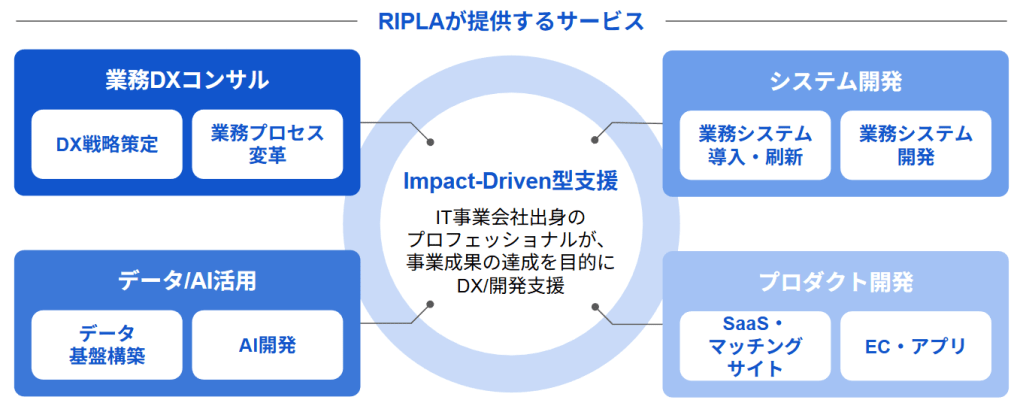
株式会社riplaでは、IT事業会社出身のプロフェッショナルが「Impact-Driven型支援」を通じて、プロダクトやシステムの納品・提供を目的とせず、お客様と同じ目線で、事業成果の達成をゴールとして、高品質なDX/開発支援をいたします。
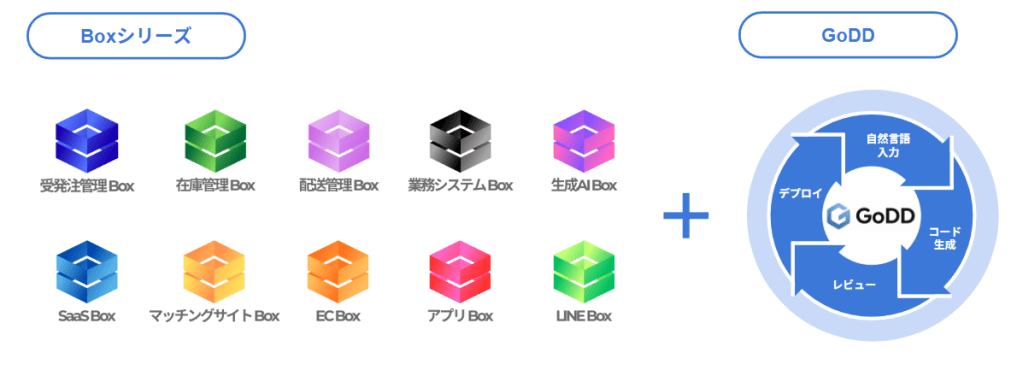
また、弊社独自の開発テンプレート「Boxシリーズ」による標準機能の高速開発と、AI駆動開発の独自フレームワーク「GoDD」による独自機能のAI実装を組み合わせることで、低コスト・短期間で開発を実現いたします。
もし、システム開発やプロダクト開発に関するご要望がございましたら、お気軽にお問い合わせください。
・サービス概要資料のURLはこちら >>>
・お問合せページのURLはこちら >>>
・お役立ち資料のURLはこちら >>>

株式会社ripla 代表取締役CEOとして、システムパッケージ活用、システム開発、データ分析、生成AI活用、SaaS開発、アプリ開発、EC構築など、幅広い領域で企業のDX推進と事業成長を支援している。IT事業会社出身のプロフェッショナルが集う株式会社riplaにおいて、「Impact-Driven型支援」を掲げ、単なるシステム納品にとどまらず、クライアントと同じ目線で事業成果の実現に向けた伴走支援を行う。早稲田大学卒業後、ラクスル株式会社、LINEヤフー株式会社にて事業開発やDX推進などに従事した後、株式会社riplaを創業。